Voi ați avut vreodată senzația că unele monitoare sunt prea SF pentru momentul respectiv?
Mă tot uit la monitoarele de gaming, deh, defect profesional, și mereu când ajung cu ochii pe unul 4K îmi dau seama că lisește ceva. Încă.
Nu există conexiune pentru mai mult de 144 Hz. Asta face 4K cu refresh mare să fie limitat la 96 Hz pentru toate culorile și cu compresie daca vrei refresh mai mare.
Next best thing este o rezoluție mai mică. Și așa a devenit 2560×1440 obsesia PCMR. Îți ofera suficientă densitate a pixelilor și poți ajunge și la dimensiuni de 32 inci fără seă veyi fiecare pixel cat un cristal de zahar.
Fix asta se întâmplă și cu Gigabyte M32Q. Bifează rezoluția 250×1440 cu un refresh de 165 Hz. Fix în sweet spot. Nici prea mic refresh-ul, dar nici prea mare ca să fie dificil de susținut max fps.
Nu vă faceți griji, nu ne invadează jocurile 4K nici în 2022.
Ce este Gigabyte M32Q?
Este un monitor cu panou IPS cu diagonală de 32 inci. Rata de împrospătare a imaginii este de 165 Hz, iar rezoluția este 2560×1440. Sau QHD. Partea bună este că acceptă semnal 4K de la PS5.
Diferențiatorul acestui monitor este altul, nu specificațiile. O caracteristică atât de mișto că ar trebui să existe pe toate monitoarele. KVM switch.
Asta înseamnă că dacă îți conectezi perifericele în monitor și legi cablul USB la consola și TypeC-ul la un PC vei putea schimba perifericele și semnalul video între cele două platforme prin apăsarea unui buton.
Am mai testat caracteristica asta și pe monitorul M27Q și s-a dovedit extrem de utilă.
Gigabyte M32Q vine echipat cu 3 port-uri USB 3.0, două HDMI 2.0, un DisplayPort 1.2. Asta îl face de fapt un monitor ideal pentru lucru și gaming pe PC.
Dacă vreți să consultați lista completă a specificațiilor și caracteristicilor o puteți face accesând acest link.
Difuzoarele integrate au doar rol util. Calitatea audio fiind sub medie, ca să fiu subtil.
Meniul monitorului este structurat exact în același fel în care este structurat la toate monitoarele Gigabyte și Aorus. Este ușor de navigat folosind joystick-ul amplasat pe spatele monitorului.
Cu ajutorul acelui joystick avem acces și la o serie de scurtături utile.
Galerie foto Gigabyte M32Q
Meniul monitorului Gigabyte M32Q
Teste input lag
Metodologie testare
Așa cum am descris și în acest articol, metodologia de testare a suferit o serie de schimbări de-a lungul timpului pe masură ce tot descopeream neajunsuri. Argumentările le gasiți în articolul indicat acum două propoziții.
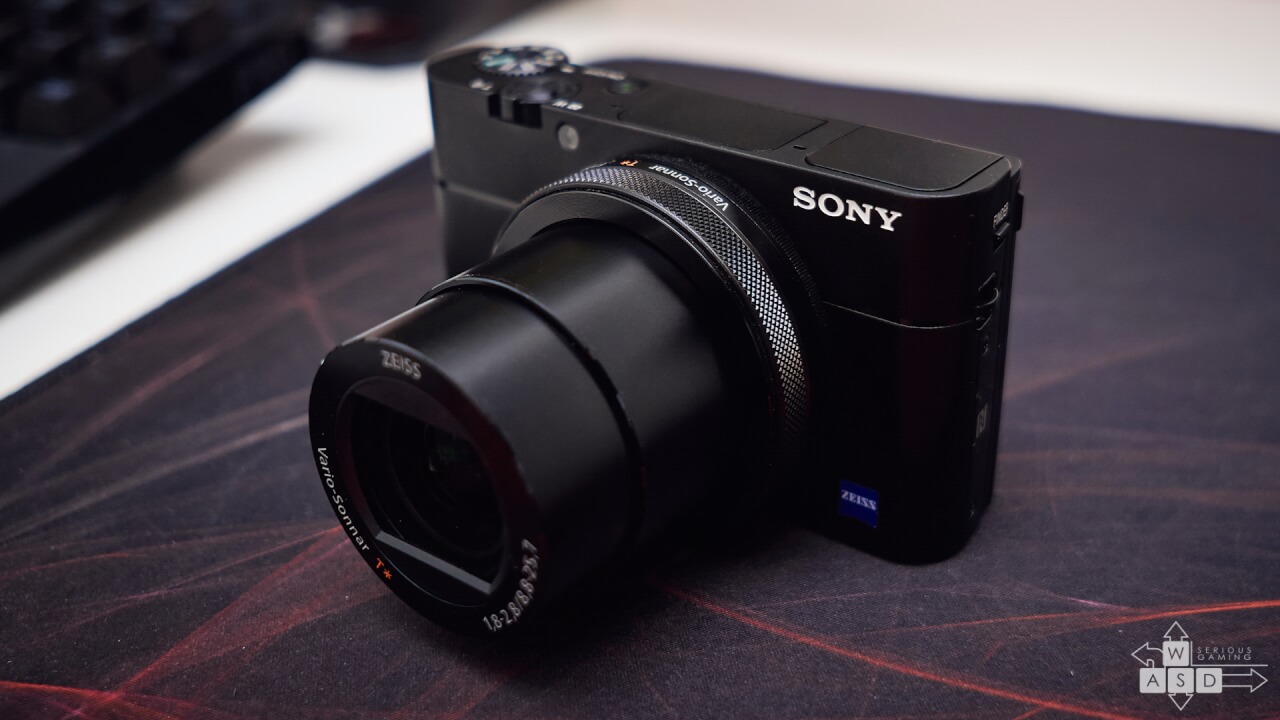
Așadar, pentru a putea număra milisecundele scurse din momentul în care mouse-ul începe să se deplaseze pe mousepad până în momentul în care monitorul afișează mișcarea folosim o camera video Sony RX100 Mark Va ce poate filma la 1000 fps. Asta înseamnă că fiecare cadru al filmării reprezintă o milisecundă.
Pentru a deplasa mouse-ul într-o manieră repetitivă ne folosim de „electrocorditor” un ciocan cablat la un LED ce se aprinde în momentul în care ciocanul împinge mouse-ul.
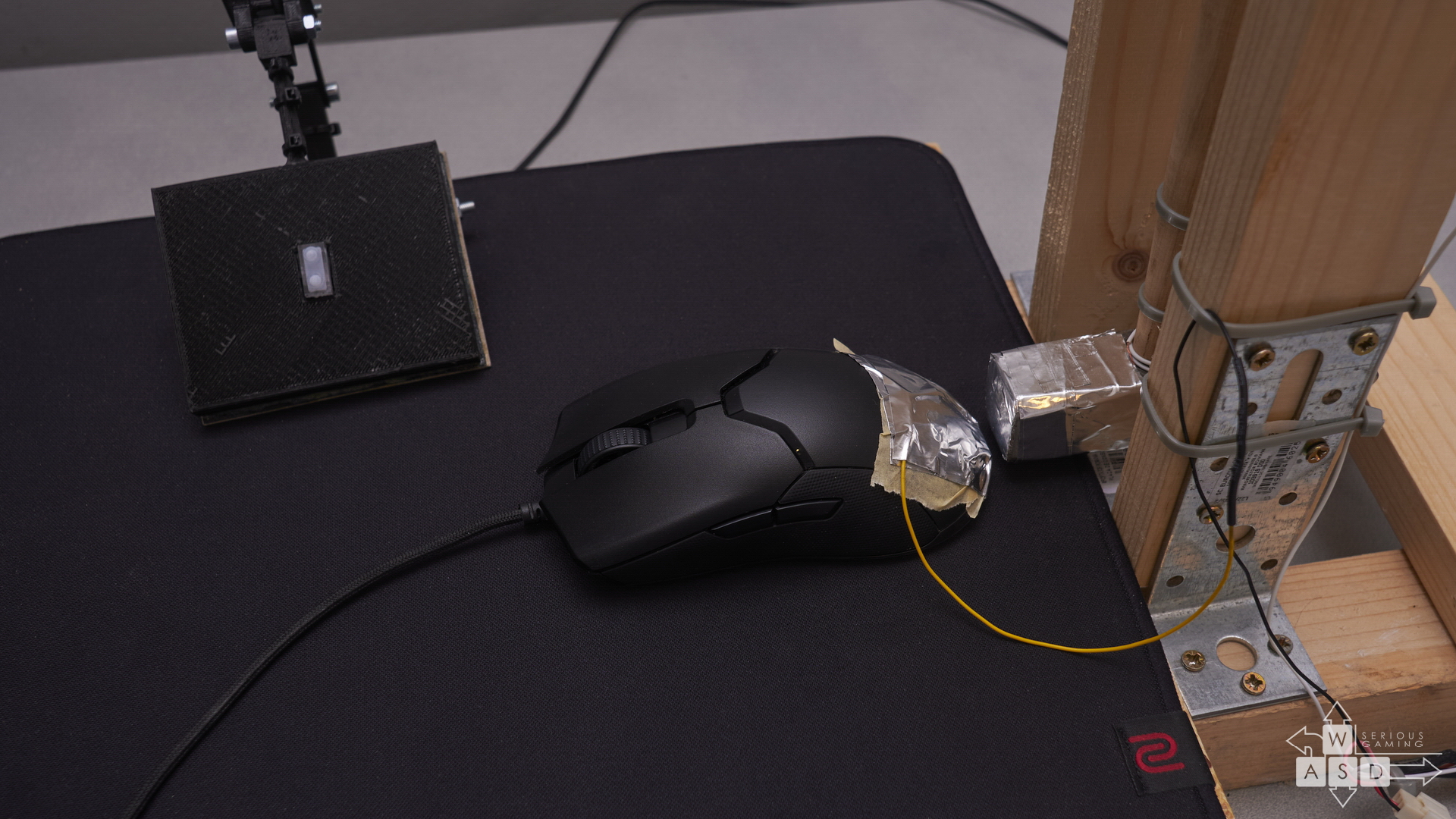
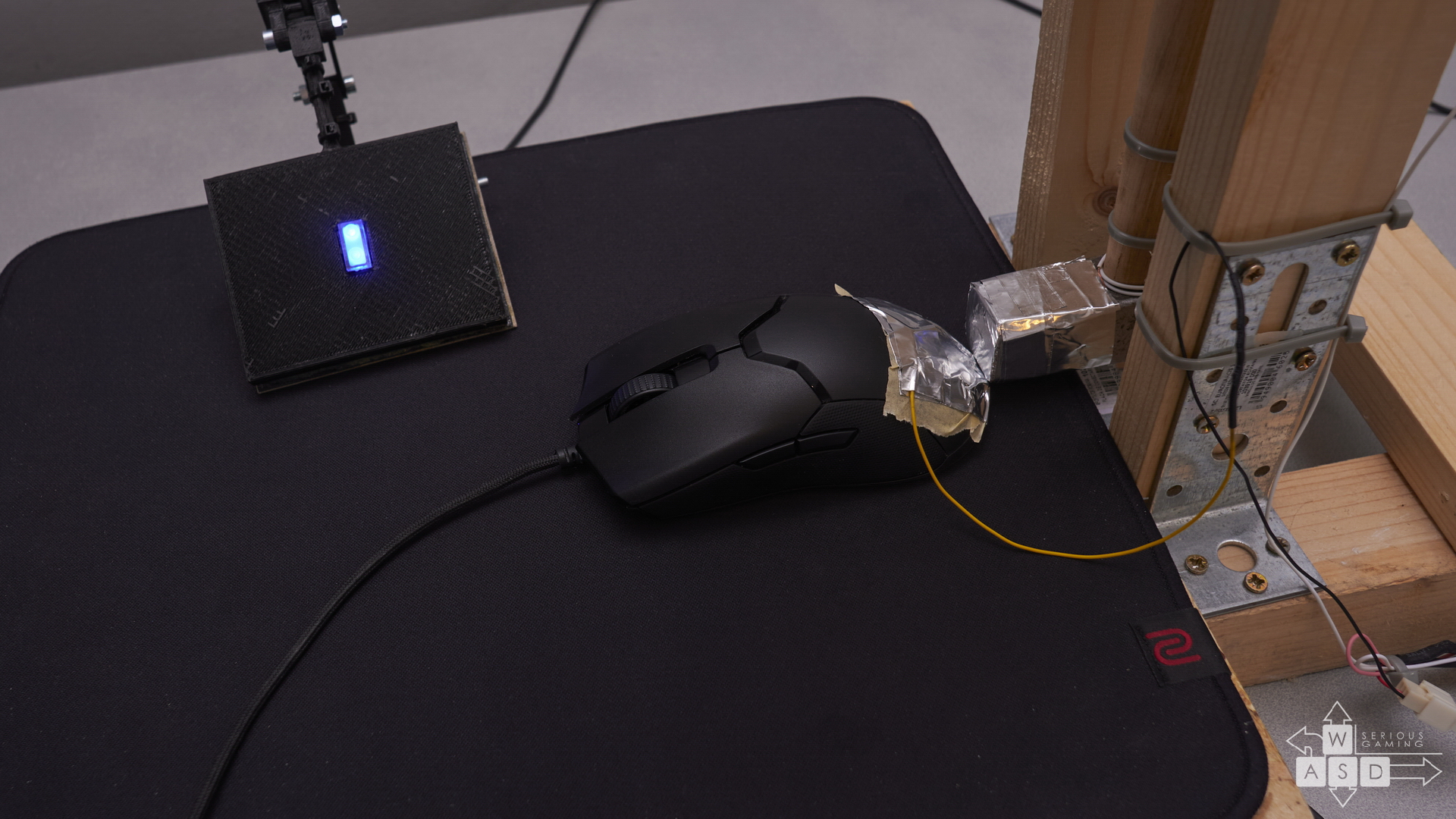
Jocul folosit pentru testarea standard este CS:GO cu framerate-ul blocat la 400 cu rezoluția 1920×1080 și detaliile setate la minim.
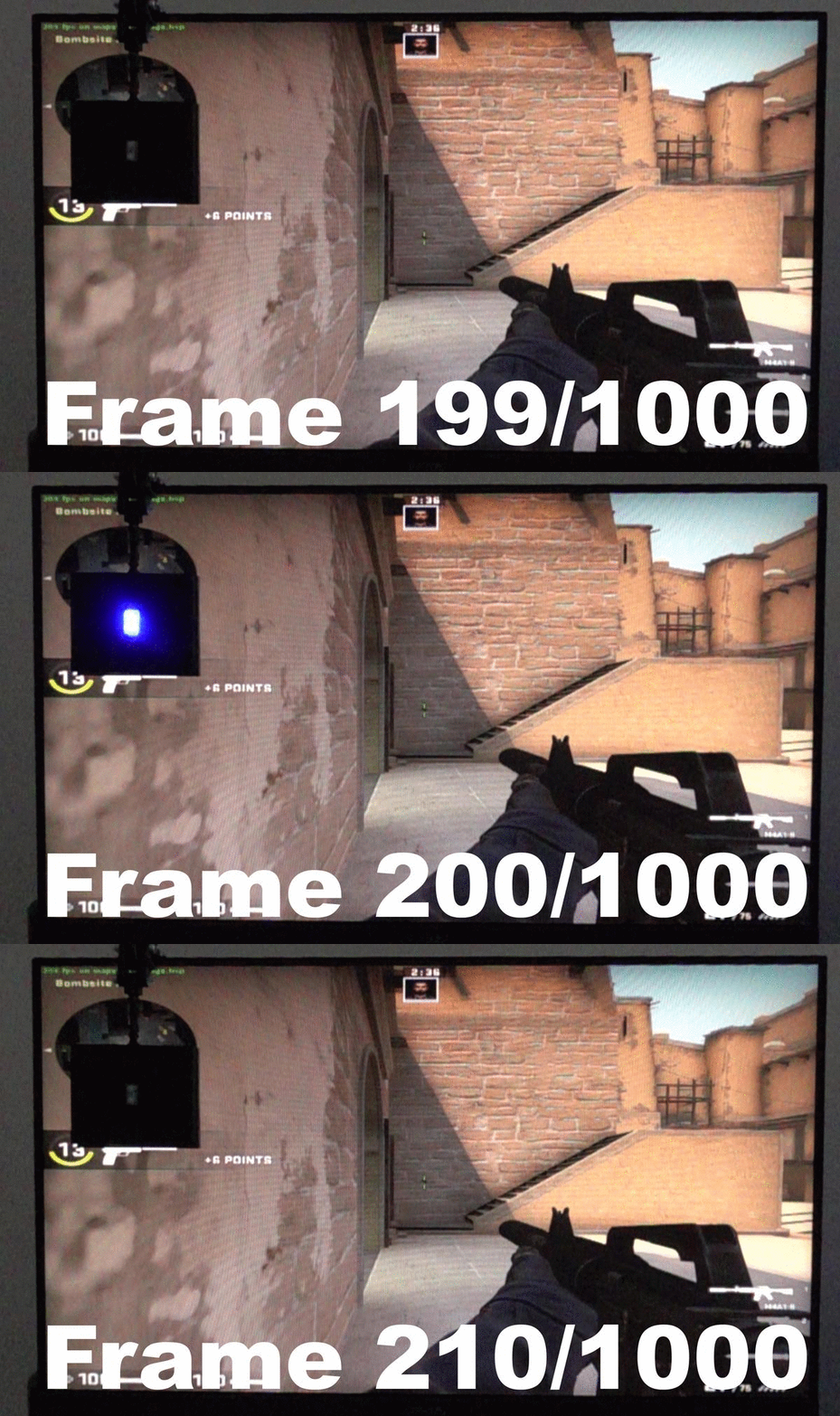
Bineințeles, toate tehnologiile suplimentare au fost dezactivate pentru realizarea testelor de input lag.
PC-ul pe care rula CS:GO este echipat cu urmatoarele componente:
- Procesor: AMD Ryzen 9 5950X
- Placa de baza: Asus ROG Crosshair VIII Dark Hero
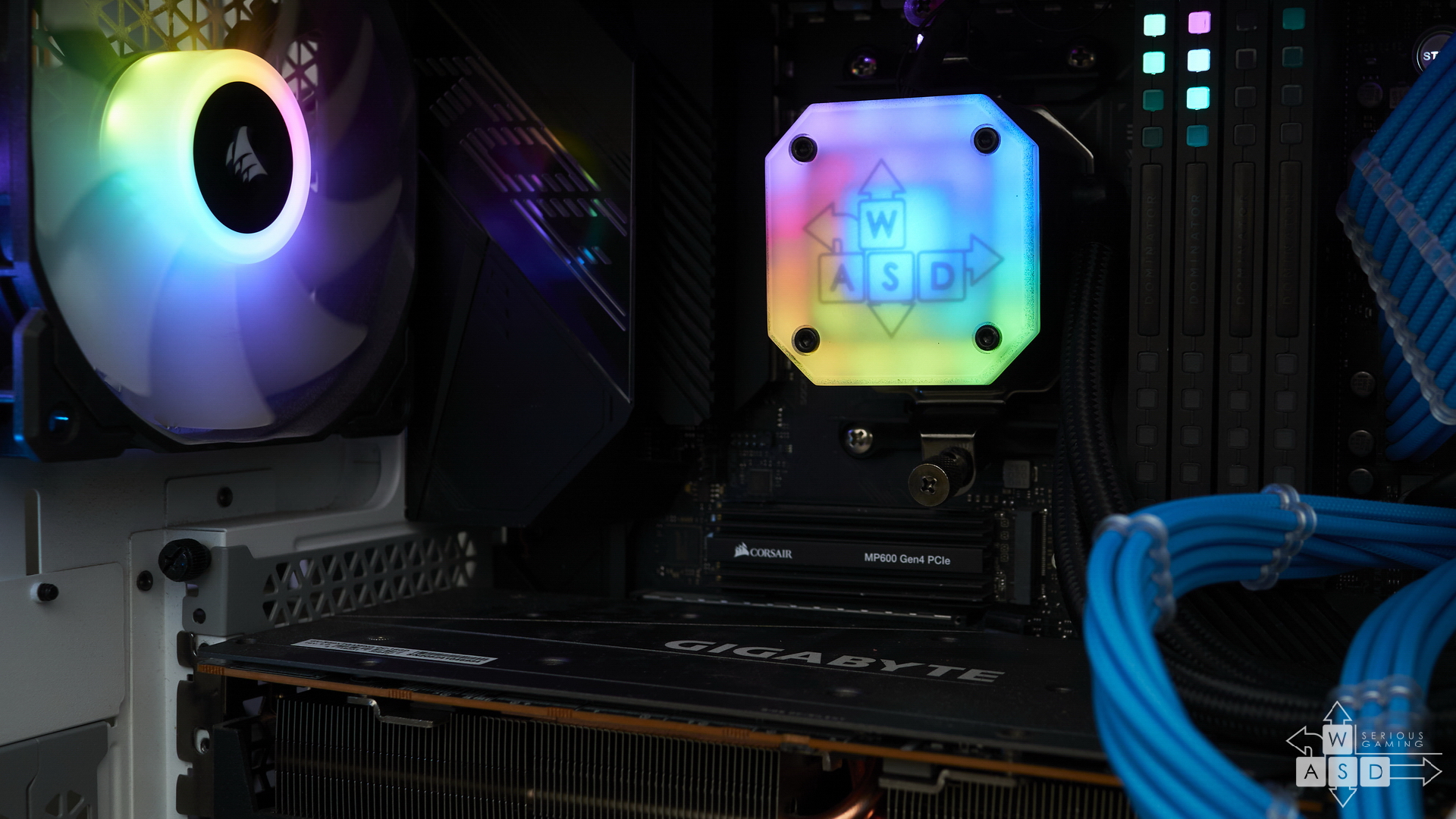
- Memorie RAM: 4x 8GB Corsair Dominator Platinum RGB @3600MHz
- Stocare: Corsair MP600 2TB
- Sursa: Corsair HX1000i
- Racire CPU: Corsair H115i Elite Capellix
- GPU: Gigabyte RX 6900 XT Gaming OC
- Mouse: Razer Viper 8KHz